Táto príručka predstavuje postupy a nástroje na jednoduché a presné odstraňovanie pozadia z fotografií a videí, spolu s tipmi na ich úpravu a integráciu do dizajnov. Využívame informácie zo zdroja, ktorý podrobne opisuje rôzne spôsoby a platformy, vrátane Canvy a jej AI nástrojov, ako aj tradičné techniky úprav. Cieľom je pomôcť profesionálom aj začínajúcim používateľom vytvárať čisté a vizuálne pôsobivé výstupy.
Základné pojmy a účel odstraňovania pozadia
Odstraňovanie pozadia je proces, ktorý umožňuje zobraziť hlavný objekt na priehľadnom alebo jednotne zafarbenom pozadí. Objekt môže byť produkt, zviera alebo iný prvok fotografie. Týmto spôsobom sa získa flexibilita pri ďавšej úprave a integrácii do nových dizajnov.
Hlavné prístupy k odstraňovaniu pozadia
- Automatické nástroje v editore (BG Remover) - rýchlo spracujú pozadie po výbere fotky.
- AI nástroje (napr. Canva AI) - pokročilé odstraňovanie s možnosťou doplňujúcich úprav a doladenia cez štetce.
- Ručné štetce a valce - precízna kontrola pri jednotlivých častiach obrázka.
- Odstraňovanie pozadia z videí - aktuálne len pre krátke videá s obmedzeniami na dĺžku.
Postupy na odstraňovanie pozadia v rôznych prostrediach
Canva: odstraňovač pozadia a ďalšie nástroje
V Canve sa pozadie dá odstrániť cez ľahko dostupné možnosti na domovskej stránke alebo v editore obrázkov. Používatelia môžu využiť:
- BG Remover na paneli nástrojov pre rýchle odstránenie pozadia z vybranej fotky.
- AI Canvy na domovskej stránke prostredníctvom textových výziev „Odstráňte pozadie“ alebo „Odstráňte pozadie“.
- Možnosť zmeny pozadia a následné doladenie výberu pomocou štetcov vo Vanderbilt editore.
Podrobnosti procesu zahŕňajú:
- Vyberte fotku na úpravu a aktivujte BG Remover alebo AI Canvy.
- Počkajte na spracovanie a použite uloženie výsledku do zariadenia.
- Pri použití AI Canvy: nahrajte fotku, požiadajte o odstránenie pozadia, a až keď AI odpovie, otvoríte výsledok v dizajne a doladíte ho pomocou nástrojov Vymazať a Obnoviť.
- V prípade videí sa odstraňovanie pozadia momentálne neposkytuje v rovnakých možnostiach ako pre obrázky; hľadá sa alternatívne riešenie v editore.
Ručné a poloručné možnosti v rámci Canva a MindOnMap
Ďalšie náhľady ukazujú, že okrem AI môžu používatelia využiť ručné štetce na dolaďovanie oblastí, ktoré ostali po pôvodnom odstraňovaní pozadia. V MindOnMap Free Background Remover sú k dispozícii aj možnosti zmeny farby pozadia a export bez vodoznaku.
Praktické tipy a odporúčania
- Skúšajte pracovať v čo bližších zväzkoch: zväčšenie priblíženia a precízne prechádzanie štetcom vedie k jemnému doladeniu okrajov.
- Pri veľkých obrázkoch sa rozlišenie môže po odstránení pozadia znížiť; preto je vhodné používať fotky menšie ako 9 MB pre lepšie výsledky.
- Ak AI nedokáže úplne odstrániť pozadie, využite ručné nástroje a porovnávajte s pôvodnou verziou, aby ste zachovali detaily.
- Pri práci s videom zistite obmedzenia dĺžky a podporované formáty a plánujte úpravy v súlade s požiadavkami projektu.
Prípadové použitie: vizuálny dizajn pre online obchody a prezentácie
Bez pozadia majú objekty jasný a jednotný vzhľad, čo je ideálne pre produktové fotografie v internetových obchodoch, kde zákazníci kladú dôraz na farbu a jas. Odstránenie pozadia umožňuje ľahšie vloženie do nových dizajnov a lineárnych kompozícií v rôznych témach a štýloch.

Bezpečné a efektívne postupy pri úpravách
Pre bezpečnú a efektívnu úpravu je dôležité sledovať nasledujúce:
- Overte si, či sú nástroje kompatibilné s veľkosťou súboru a rozlíšením (napr. limit 9 MB pre BG Remover).
- Testujte viacero variantov pozadia a porovnajte výsledky s pôvodným obrázkom pre čo najlepšiu integráciu do dizajnov.
- Pri exporte zachovajte pôvodnú kvalitu čo najviac a bez vodoznaku, ak je to možné.
Tabuľka: prehľad nástrojov a ich obmedzení
| Nástroj | |||
|---|---|---|---|
| BG Remover (Canva) | Automatické odstraňovanie pozadia | Nie je k dispozícii na videách; veľkosti súborov do 9 MB | Rýchle a jednoduché pre fotky |
| Canva AI | AI odstraňovanie a doladenie | Funkcie platiacich plánov; neodstraňuje pozadie videa | Možnosť editovať cez editor a použiť štetce |
| MindOnMap Background Remover | Online odstraňovač pozadia | Bez vodoznaku; bez zaručenej kvality pri všetkých obrazových typoch | Podporuje aj zmenu farby pozadia |
Ďalšie tipy a praktické poznámky
Keď výsledok nie je podľa očakávania, skúste zmeniť veľkosť štetca, priblížiť sa k detailom a postupne prechádzať okraje. Zároveň je vhodné sledovať zmeny a vrátiť sa k pôvodnej verzii, ak potrebujete reštartovať výber. Pri použití AI je dôležité zadať jasné výzvy a následne doladiť výsledok ručne, aby sa zachovala požadovaná presnosť a kvalita.
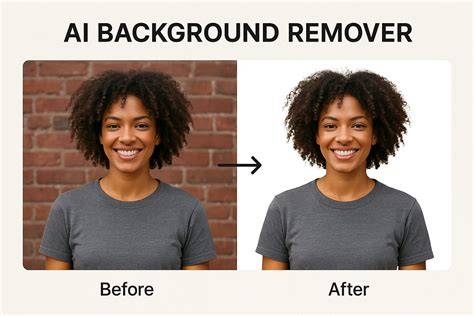
Príklady a inšpirácie zo sveta dizajnu
Text poskytuje rôzne ukážky a príklady použitia odstraňovania pozadia: od jednoduchých produktových fotiek po komplexné composície, ktoré vyžadujú jemné doladenie okrajov. Vznikajú tak primárne pôsobivé vizuály, ktoré uľahčujú komunikáciu produktu alebo posolstva projektu.