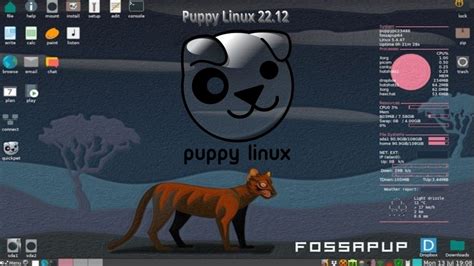
Puppy Linux je výnimočne malá, avšak plnohodnotná distribúcia operačného systému Linux. Bola vytvorená pre použitie na starších a pomalších počítačoch a tiež pre inštaláciu do chytrých telefónov a tabletov. Hlavnými rysmi Puppy Linuxu sú nízke systémové požiadavky, rýchle spustenie a prevádzka, malá veľkosť (menej než 300 MB) a ľahko prispôsobiteľné užívateľské rozhranie. Puppy Linux je známy svojou odľahčenou architektúrou a môže bežať aj na menšej konfigurácii, pokiaľ nepoužívate aplikácie náročné na zdroje. Puppy bootuje v 48-64MB ramdisku a celý beží v RAM. Na rozdiel od live CD distribúcií, ktoré načítajú všetok softvér z CD, Puppy všetko natiahne do RAM. Tým je dosiahnutá neobyčajná rýchlosť, kedy aplikácie štartujú v okamihu a bezprostredne reagujú na príkazy.
Ak hľadáte ultra-ľahkú Linux distribúciu, kde celý systém môže bežať z operačnej pamäte (RAM), Puppy Linux je silným kandidátom. Puppy Linux ponúka svojej užívateľskej komunite "puplety" alebo deriváty. Ak vás ktorýkoľvek z týchto bodov zaujal, potom by ste mali pokračovať a naučiť sa, ako nainštalovať Puppy Linux na váš stroj.
Príprava inštalačného média
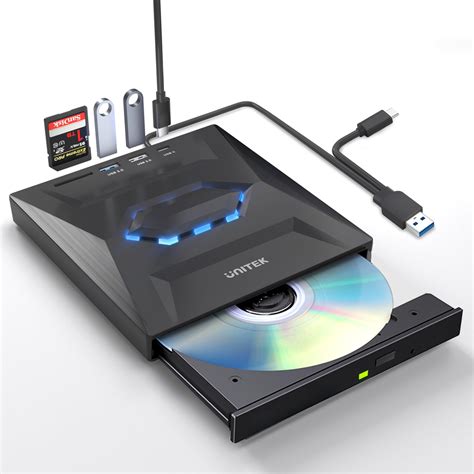
Faktom je, že Puppy Linux vôbec nemusíte inštalovať! Môžete si ho jednoducho stiahnuť a napáliť na optický disk (CD, DVD, CD±RW, DVD±RW) alebo ho pomocou nástroja `dd` nahrať na USB disk a spustiť v "live" režime.
Pálenie optického disku alebo príprava USB disku
Optické médiá: V akomkoľvek Linuxe, akonáhle ste stiahli ISO obraz a overili jeho autenticitu kontrolou jeho md5sum, môžete ho napáliť na DVD alebo CD pomocou akéhokoľvek nástroja na pálenie optických médií v Linuxe. Len sa uistite, že ho pálite ako obraz a nie ako dáta, inak nebude bootovateľný. V systéme Windows odporúčame použiť Imageburn (priamy odkaz na stiahnutie) na napálenie obrazu na CD alebo DVD.
USB: Všetky verzie Linuxu prichádzajú s nástrojom s názvom `dd`. Naše ISO obrazy od roku 2013 sú hybridné ISO obrazy, takže ich možno priamo preniesť na USB disk pomocou `dd`. Nepokúšajte sa o to so staršími verziami Puppy, pokiaľ neviete, čo robíte. Tu je jednoduchý návod na použitie `dd` na vytvorenie bootovateľného USB disku. Buďte veľmi opatrní s názvom cieľového disku! Existuje verzia `dd` pre Windows dostupná na tejto stránke. K dispozícii je aj grafický nástroj pre Windows nazvaný Win32 Disk Imager. Stiahnutie je k dispozícii na tejto stránke.
Bootovanie
V závislosti od toho, či používate optické alebo USB médium, možno budete musieť vstúpiť do programu nastavenia BIOS vášho počítača, aby ste upravili poradie bootovania zariadení. Chcete dať vašim optickým alebo USB portom prioritu pred pevným diskom. Keď máte vaše bootovacie médium a počítač nastavený, jednoducho vložte bootovacie médium a zapnite počítač. Uvidíte niekoľko textových obrazoviek a dúfajme, že nabootujete do lesklého nového desktopu s rýchlym úvodným nastavením, po ktorom bude nasledovať uvítacia obrazovka. Teraz si to užite!
Keď skončíte, môžete sa rozhodnúť, či chcete uložiť reláciu alebo nie! Neuloženie relácie nezanechá žiadnu stopu operačného systému, pretože Puppy beží výhradne v RAM a hneď ako sa počítač vypne, RAM sa vyprázdni. Toto je ideálne z hľadiska bezpečnosti pre internetové bankovníctvo alebo iné citlivé finančné transakcie uskutočňované cez internet.
Uloženie relácie je možné dosiahnuť niekoľkými spôsobmi: Môžete uložiť reláciu na pevný disk alebo USB disk v oddiele vfat, ntfs alebo linux. Tým sa uložia všetky vaše nastavenia do takzvaného súboru alebo priečinka pupsave. Keď nabudúce nabootujete z rovnakého média, pupsave sa nájde a všetky vaše súbory a nastavenia budú také, ako ste ich zanechali.
Ak ste bootovali z optického média, môžete uložiť reláciu a všetky nastavenia späť na toto isté optické médium.
Inštalácia Puppy Linuxu
Takže chcete nainštalovať Puppy? Prirodzene, Puppy si môžete nainštalovať, ak si to želáte. Keď nabootujete Puppy a ste spokojní s tým, čo vidíte, je čas otvoriť Puppy Installer z Menu Nastavenia v hlavnom menu. Existujú 3 hlavné typy inštalácie: Frugal, USB a tradičná plná inštalácia.
1. Frugal inštalácia (Odporúčané)
Tento typ inštalácie kopíruje hlavné súbory Puppy z bootovacieho média (buď optického alebo USB) na váš pevný disk. Najprv sa vám zobrazia informácie o vašom systéme a o tom, aké oddiely máte k dispozícii. Ak nemáte vhodný oddiel, môžete použiť priložený grafický správca oddielov GParted na zmenšenie a presunutie oddielov podľa potreby na vytvorenie oddielu pre vašu inštaláciu. Po dokončení budete vyzvaní na zadanie umiestnenia súborov bootovacieho média (buď ISO obraz, optické médium alebo len samotné súbory) a po potvrdení sa skopírujú do priečinka vo vami zvolenom oddiele. Potom sa nainštaluje bootloader a po dokončení môžete reštartovať do vášho nového systému. Toto bude nedotknutý systém, ktorý si pri vypínaní vyžaduje uloženie relácie, ak chcete zachovať svoje nastavenia. Po dokončení ukladania relácie sa vytvorí súbor alebo priečinok pupsave. Pri ďalšom spustení budú vaše súbory a nastavenia presne také, ako ste ich zanechali pri poslednom vypnutí.
2. USB Inštalácia (Odporúčané)
Tento typ inštalácie kopíruje hlavné súbory Puppy z bootovacieho média (buď optického alebo USB) na váš zvolený USB disk. Najprv by ste mali vložiť USB disk, ktorý chcete použiť na inštaláciu. Opäť pomocou grafického správcu oddielov GParted sa musíte uistiť, že na USB disku je vhodný oddiel. (Poznámka: nie všetky Puppy verzie podporujú súborový systém f2fs. Inštalátor je dostatočne inteligentný, aby to vedel.) Opäť budete vyzvaní na zadanie umiestnenia súborov bootovacieho média (buď ISO obraz, optické médium alebo len samotné súbory) a po potvrdení sa skopírujú do priečinka vo vami zvolenom USB disku. Potom sa nainštaluje bootloader a po dokončení môžete reštartovať do vášho nového systému. Toto je možné spustiť na akomkoľvek počítači, ktorý sa vám páči! Toto je tiež typ Frugal inštalácie. Opäť to bude nedotknutý systém, ktorý si pri vypínaní vyžaduje uloženie relácie, ak chcete zachovať svoje nastavenia. Po dokončení ukladania relácie sa vytvorí súbor alebo priečinok pupsave. Pri ďalšom spustení budú vaše súbory a nastavenia presne také, ako ste ich zanechali pri poslednom vypnutí.
3. Plná inštalácia
Toto je tradičná Linuxová inštalácia na vlastný dedikovaný oddiel. Ak nemáte vhodný oddiel, môžete použiť priložený grafický správca oddielov GParted na zmenšenie a presunutie oddielov podľa potreby na vytvorenie oddielu pre vašu inštaláciu. Musíte použiť Linuxový súborový systém. Po dokončení budete vyzvaní na zadanie umiestnenia súborov bootovacieho média (buď ISO obraz, optické médium alebo len samotné súbory) a po potvrdení sa rozbalia do vami zvoleného oddielu. Potom sa nainštaluje bootloader a po dokončení môžete reštartovať do vášho nového systému. Po spustení sa bude správať ako akákoľvek iná Linuxová inštalácia.
Používanie Puppy Linuxu
Puppy je známy svojou jednoduchosťou použitia. Rozloženie pracovnej plochy je tradičné s panelom úloh v spodnej (alebo hornej) časti a ikonami na pracovnej ploche. Rozhranie je typický WIMP štýl (Windows, Icons, Menus a Pointing device - okná, ikony, menu a ukazovacie zariadenie).
Zatiaľ čo Puppy prichádza s takmer všetkým, čo potrebujete na písanie, počítanie, vychutnávanie videí a hudby, tvorbu umenia, prácu s digitálnym fotoaparátom a ďalšie, nevyhnutne príde čas, keď potrebujete ďalší kúsok softvéru. Dodatočný softvér prichádza vo forme balíkov `.pet`, ktoré je možné nainštalovať prostredníctvom Puppy Package Manager alebo stiahnutím z dôveryhodného zdroja a jednoduchým kliknutím na balík. Puppy má tiež možnosť inštalovať balíky deb, rpm a tgz/txz z rodín operačných systémov Debian, Red Hat a Slackware. Spôsob, akým je Puppy navrhnutý, ak používate Frugal inštaláciu, softvér je možné nainštalovať ako balík `.sfs` (Squash File System). Toto je preferovaný spôsob inštalácie veľmi veľkých balíkov, ako je LibreOffice. V skutočnosti je vývojové prostredie Puppy, vrátane GNU Compiler Collection (GCC) a vývojových knižníc a hlavičkových súborov, dodávané ako `.sfs`; samostatné stiahnutie z hlavného ISO obrazu. Existuje nástroj s názvom SFS Load, ktorý robí inštaláciu týchto balíkov jednokrokovým procesom. Balíky `.sfs` nefungujú pri plnej inštalácii.
Po tom, čo budete Puppy nejaký čas používať, možno budete chcieť vyskúšať "remaster" (pozri FAQ). Tým sa uloží stav vášho aktuálne nainštalovaného systému (bez niektorých osobných vecí) do ISO obrazu, ktorý je možné napáliť. To vám umožní mať váš systém nastavený a pripravený, ak máte viacero počítačov, alebo môžete svoj remaster zdieľať ako "puplet" s komunitou.
Ako používať Správcu balíkov Synaptic
Bez ohľadu na to, ako sa rozhodnete nainštalovať (alebo nenainštalovať) Puppy Linux, dúfame, že si jeho používanie užijete roky!
Poznámky
- Zatiaľ čo odporúčame Frugal alebo USB inštalácie, voľba je úplne na vás.
- Niektoré bežné Linuxové súborové systémy, ktoré Puppy podporuje, sú ext2, ext3, ext4, f2fs.
- Súbor pupsave je súbor, ktorý obsahuje Linuxový súborový systém. Môže byť uložený na akomkoľvek podporovanom oddiele. Má pevnú veľkosť a môže byť malý ako 32MB a až 4GB (na fat32) a dokonca väčší na iných súborových systémoch. Súbor pupsave je možné neskôr zväčšiť, ale výzvou je udržať váš systém úhľadný a čistý pravidelným mazaním cache prehliadača, čistením akýchkoľvek zatúlaných súborov a ukladaním iných vecí mimo súbor na uloženie. Priečinok pupsave je možné vytvoriť iba na Linuxovom súborovom systéme. To vám umožňuje uložiť toľko, koľko vaša partícia unesie.